Manual Operativo del Dashboard de Monitoreo
Guía de referencia ilustrada para Delegados Regionales, Subjefes de Trámite y Superusuarios Estatales de la Secretaría de Educación de Veracruz (SEV).
1 Introducción al Tablero de Monitoreo
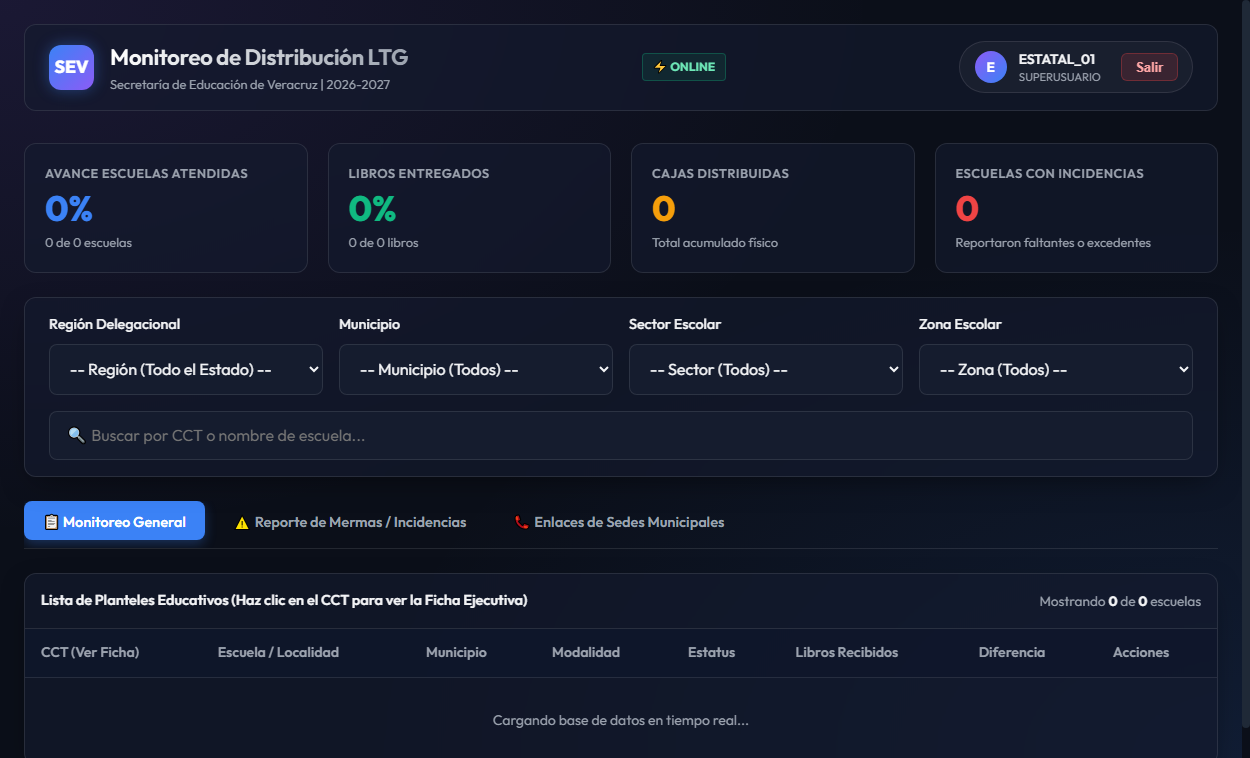
El Dashboard de Monitoreo es la consola ejecutiva de supervisión en tiempo real diseñada para que los Delegados Regionales y el equipo estatal de la SEV auditen el avance de la distribución de los Libros de Texto Gratuitos (LTG).
Conectado directamente a las bases de datos en la nube y a los almacenes de Google Drive, el tablero centraliza los datos capturados en campo por los directores y capturistas. Esto permite identificar cuellos de botella en la distribución, auditar la validez legal de las firmas y cuantificar de manera inmediata cualquier merma o faltante de libros en los planteles.
2 Roles y Permisos de Supervisión
Dependiendo de las credenciales institucionales introducidas al iniciar sesión, la plataforma configura de manera automática el nivel de acceso y el alcance geográfico del usuario:
- Delegado Regional (Ej: ORIZABA, ZONGOLICA): Tiene permisos de consulta exclusivos para su región correspondiente. El filtro de región se mantiene bloqueado para garantizar que solo visualice las escuelas a su cargo.
- Superusuario Estatal (Ej: ESTATAL_01 al 03): Acceso global e ilimitado a las 13 regiones delegacionales del estado. Puede alternar entre regiones usando el menú desplegable superior, comparar el avance porcentual entre municipios y supervisar mermas estatales consolidadas.
3 Tarjetas KPI de Avance General
Ubicadas en la franja superior del tablero, proporcionan una síntesis estadística del progreso de distribución al instante. Se dividen en cinco indicadores clave:
- Avance de Escuelas: Muestra el porcentaje acumulado de escuelas que ya registraron su entrega y la relación cuantitativa exacta (ej. "120 de 350 escuelas atendidas").
- Avance de Libros: Expresa el porcentaje de libros entregados del total esperado en la planeación (meta de distribución).
- Cajas Entregadas: El conteo matemático acumulado de empaques físicos y cajas de cartón distribuidas exitosamente en las escuelas del filtro activo.
- Incidencias / Mermas (Alerta Roja): Muestra el número total de escuelas que reportaron alguna discrepancia (faltantes, excedentes o claves erróneas). Sirve para guiar las rutas de reposición de libros.
- Responsivas Municipales (📄): *(Nuevo)* Registra el porcentaje y número exacto de actas responsivas oficiales cargadas en PDF a Google Drive por los enlaces municipales del total de demarcaciones pertenecientes a la delegación regional o al estado.
4 Filtros en Cascada y Buscador Dinámico
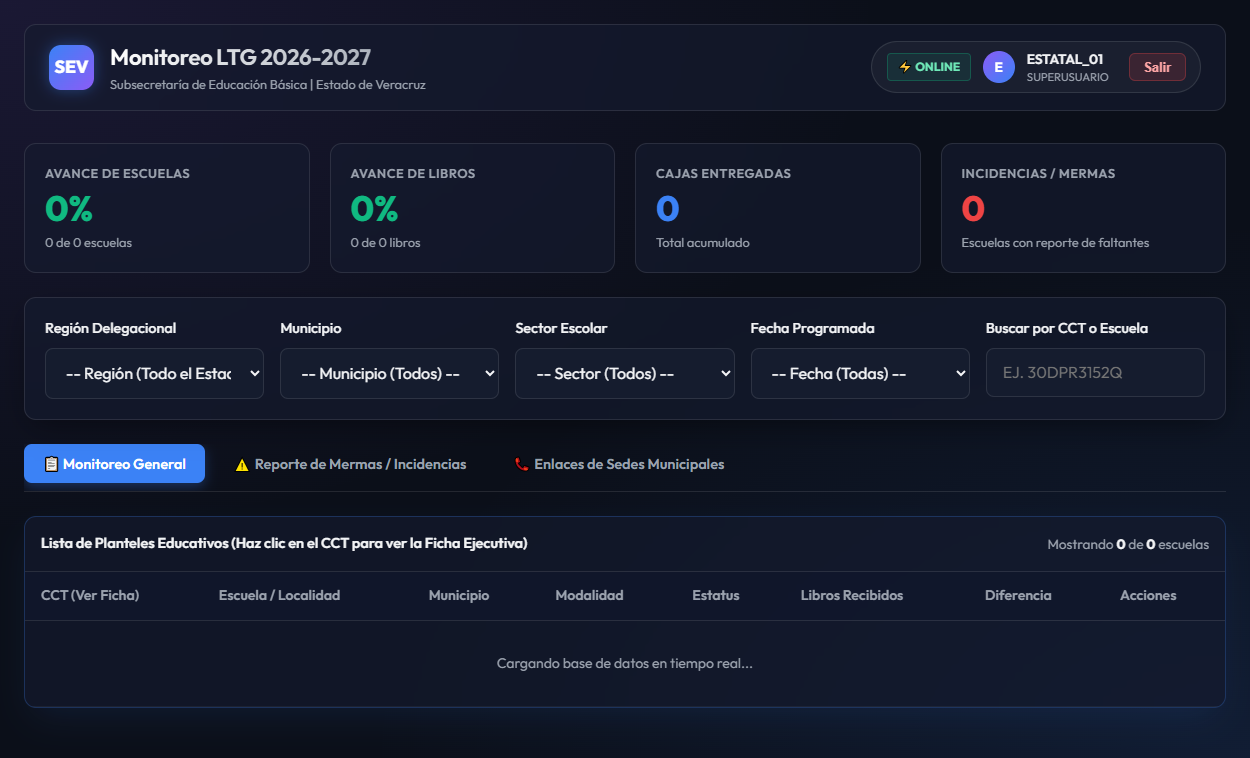
El tablero cuenta con una barra de filtrado rápido que reacciona en menos de 0.1 segundos a la interacción del usuario:
- Región Delegacional: Permite cambiar el ámbito geográfico (habilitado solo para rol Estatal).
- Municipio: Desplegable que se actualiza automáticamente mostrando solo los municipios que corresponden a la región delegacional seleccionada (Filtro en Cascada).
- Sector Escolar: Filtra las escuelas según la clave del sector educativo al que pertenecen.
- Fecha Programada: Permite acotar el monitoreo a las entregas planificadas para un día específico de la semana.
- Buscador Libre (CCT / Nombre): Permite teclear parte de la clave CCT (ej. "30EPR") o parte del nombre de la escuela (ej. "Emiliano") para encontrar planteles de forma inmediata.
5 Pestaña de Monitoreo General
Es la pestaña activa por defecto. Presenta el listado completo de los centros de trabajo que coinciden con los filtros aplicados en el encabezado.
Columnas de la tabla general:
- CCT (Enlace Azul): Clave única del centro educativo. Al hacer clic sobre ella se despliega la Ficha Técnica Ejecutiva de la escuela.
- Escuela / Localidad: Nombre oficial del plantel escolar y el nombre de la comunidad geográfica donde reside.
- Municipio: Demarcación territorial del plantel.
- Modalidad: Muestra si la escuela recibe sus libros mediante Ruta (OR_2) directo en plantel o en Sede (OR_3) (punto de encuentro).
- Estatus (Badge de color): Indica Entregado o Pendiente.
- Libros Recibidos: Muestra la cifra real de libros entregada al director. Si está pendiente, aparece un guión.
- Diferencia: Muestra si la entrega fue completa o si hay discrepancias (por ejemplo, -15 o Completo).
- Acciones (Botón "Evidencias"): Si el estatus es "Entregado", se habilita un botón azul para auditar las fotografías y el PDF cargados.
6 Ficha Técnica Ejecutiva de la Escuela
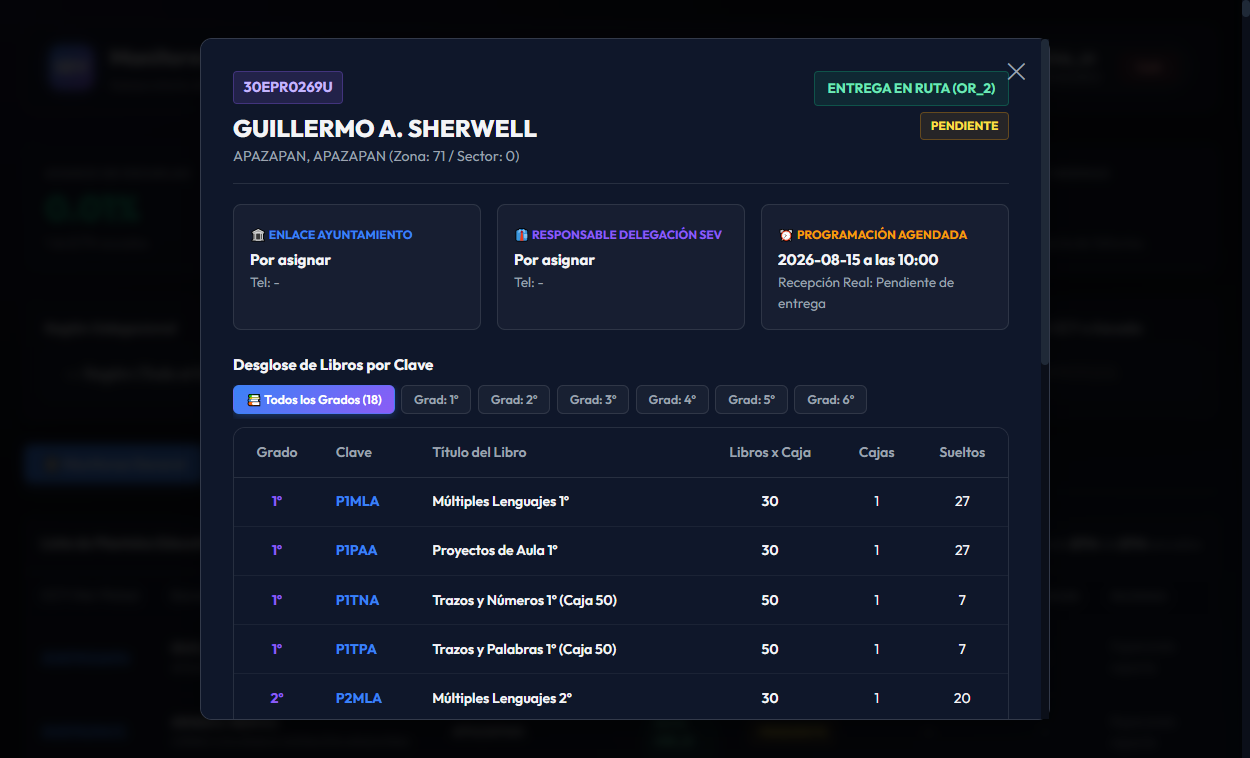
Al hacer clic sobre cualquier clave CCT resaltada en azul en la tabla, el sistema abre la Ficha Técnica Ejecutiva en una ventana modal flotante central.
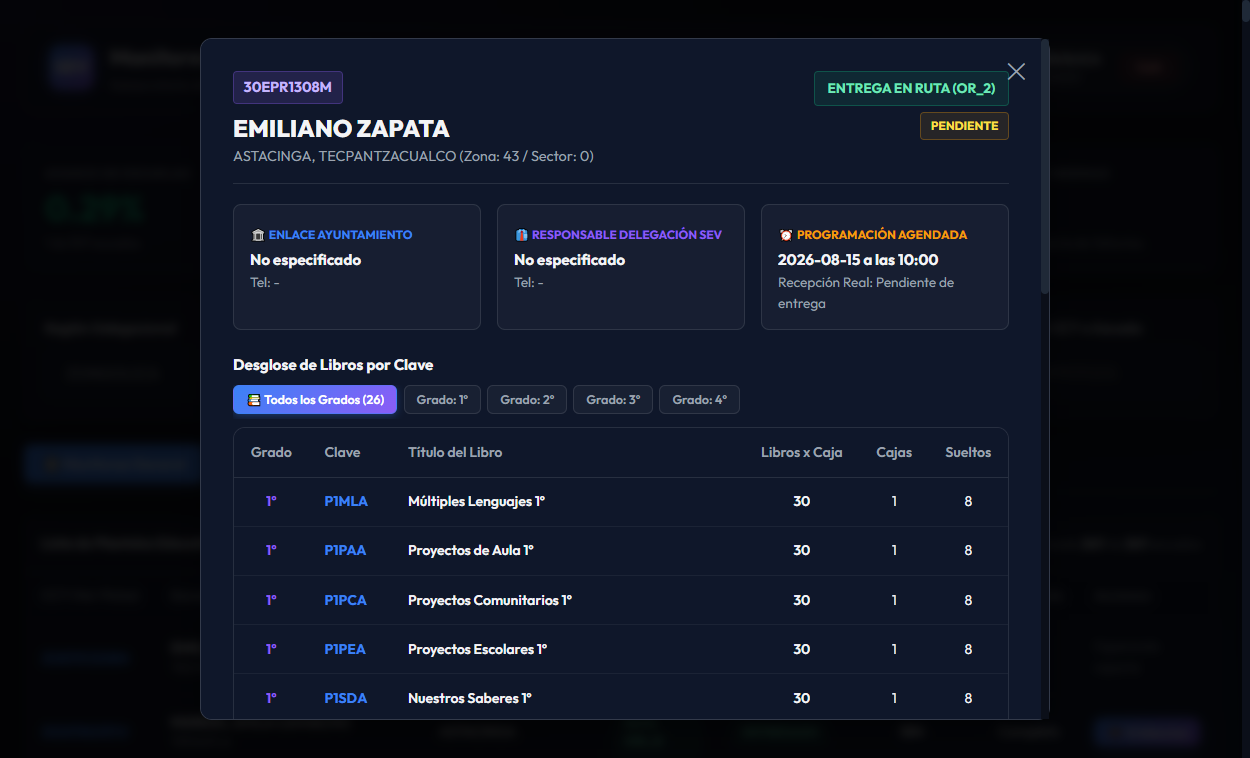
Bloques Informativos Disponibles en la Ficha:
- Cabecera de Estatus: Muestra el CCT, nombre del plantel, localidad, modalidad de entrega oficial asignada por SEV y la etiqueta de entrega (Entregado/Pendiente).
-
Directorio de Contactos de Enlace:
Despliega tres tarjetas con nombres y números telefónicos directos:
- Enlace Ayuntamiento: Encargado municipal de apoyar con bodegas o resguardo.
- Responsable Delegación SEV: Coordinador regional asignado para supervisar la entrega.
- Programación Agendada: Fecha y hora oficiales en que la escuela debió recibir los libros vs. Fecha real de recepción.
- Tabla de Desglose de Inventario: Muestra las claves de libros y el desglose de lo entregado. Si la escuela registró mermas, la tabla activa pestañas para filtrar por grado y muestra la cantidad faltante en color rojo brillante con el motivo correspondiente (ej. "Faltante de Origen").
- Botón "Ver Evidencias" (👁️): Ubicado en la parte inferior, permite brincar directamente al visualizador multimedia de esta escuela.
7 Visor de Evidencias de 3 Pestañas
Al presionar el botón 👁️ Evidencias de una escuela entregada, se abre una ventana modal oscura que conecta directo con el almacenamiento CDN de Google Drive y renderiza los archivos de la siguiente manera:
Navegación de Pestañas en el Visor:
- Pestaña 1 (🚚 1. Foto Descarga): Muestra la fotografía cargada por el director durante las maniobras físicas de descarga en el centro escolar.
- Pestaña 2 (👨🏫 2. Foto Director): Muestra la foto oficial de los libros estibados con el director presente en el plantel.
- Pestaña 3 (📄 Acuse PDF - 3 Hojas): Carga un iframe interactivo y seguro del visor de documentos de Google Drive. Permite al delegado desplazarse por las 3 hojas del acuse, hacer zoom al sello institucional, verificar la firma del director e inspeccionar los nombres asentados.
- Auditoría de Capturista: En la base de la ventana se indica textualmente qué cuenta de usuario realizó la captura de datos en la nube (ej: "Capturado por: CAPTURA_ORIZABA").
- Botón "Abrir en Google Drive" (no-print): Abre la evidencia en una pestaña nueva del navegador en resolución original para su descarga en alta calidad si fuese necesario.
8 Pestaña: Reporte de Mermas / Incidencias
Esta pestaña filtra automáticamente la base de datos completa y despliega **únicamente las escuelas que reportaron anomalías** durante la recepción de sus paquetes.
Está diseñada para facilitar el trabajo del Delegado a la hora de consolidar las necesidades de libros de reposición para enviarlas a los almacenes centrales de la SEV.
Elementos clave en esta pestaña:
- Diferencia Negativa: Resalta en rojo el volumen de ejemplares faltantes.
- Detalle de Incidencia: Muestra entre comillas la justificación escrita por el capturista al momento del registro (ej: "Llegaron 3 libros mojados de clave P1MLA por lluvias en el trayecto").
- Acceso Rápido al Acuse: Un botón abre directo el acuse PDF para cotejar las claves físicas.
9 Directorio y Gestión de Cartas Responsivas Municipales
La tercera pestaña del Dashboard, **Enlaces Sede**, no solo funciona como la agenda de contactos telefónicos de enlaces de ayuntamientos y coordinadores SEV, sino que también contiene el **módulo integrado de gestión de Cartas Responsivas Municipales** (actas que firman los ayuntamientos al recibir la custodia de los libros).
Esta pestaña permite auditar y subir los archivos de comprobación por municipio, diferenciando las acciones según el rol del usuario:
9.1 Acciones Disponibles según el Rol
| Rol de Acceso | Acciones Autorizadas | Interfaz de Usuario |
|---|---|---|
| Delegado Regional |
- Cargar cartas responsivas por primera vez (📤 Subir PDF). - Sobrescribir o corregir archivos existentes en Google Drive (🔄 Reemplazar). - Visualizar el documento en pantalla completa (👁️ Ver PDF). |
Muestra botones de acción activos para modificar el inventario de su región. |
| Superusuario Estatal | - Exclusivamente auditoría y lectura (👁️ Ver PDF). | Oculta los botones de carga y modificación. Solo permite la descarga y visualización de archivos. |
9.2 Procedimiento para Cargar o Reemplazar una Responsiva (Delegados)
Si su perfil de usuario es de nivel **Delegado Regional**, siga estos pasos para adjuntar el acta firmada:
- Navegue a la pestaña 📞 Enlaces Sede.
- Ubique el municipio correspondiente en la lista.
- Identifique la columna **Carta Responsiva (PDF)**:
- Si está vacía, mostrará la insignia amarilla ⚠️ Pendiente y el botón 📤 Subir PDF.
- Si ya fue cargada previamente, mostrará la insignia verde ✅ Cargada y el botón 🔄 Reemplazar.
- Presione el botón de subida. Se abrirá la ventana emergente **Carta Responsiva Municipal** indicando el municipio seleccionado.
- Haga clic sobre el recuadro central para seleccionar el archivo. Regla estricta: Debe ser obligatoriamente un archivo en formato **PDF** con un tamaño menor a 5 MB.
- Al cargarse el archivo localmente, su nombre y peso se mostrarán en color verde en el recuadro. Presione el botón 🚀 Subir a Google Drive.
- El sistema enviará el documento a Google Drive, actualizará la base de datos matriz en Sheets en tiempo real e incrementará el KPI de avance. El formulario se cerrará automáticamente al finalizar con éxito.
9.3 Procedimiento para Consultar o Descargar Responsivas
Tanto los Delegados como los Superusuarios Estatales pueden auditar los documentos en cualquier momento:
- En la columna **Carta Responsiva (PDF)**, presione el botón 👁️ Ver PDF del municipio a consultar.
- Se despliega el modal exclusivo de pantalla completa #responsiva-view-modal, el cual cargará un lector integrado del documento para revisarlo sin salir de la plataforma.
- Si requiere imprimir el acta, enviarla o descargarla en su resolución original, presione el botón azul Abrir / Descargar en Google Drive ubicado en el pie del visor.
10 Preguntas Frecuentes y Solución de Problemas (FAQ)
1. ¿Por qué una escuela tiene estatus "Entregado" pero en el visor me dice "No se pudo cargar el PDF del acuse"?
Esto puede deberse a que el archivo PDF original subido por el capturista en modo offline se cargó con un formato corrupto o se interrumpió la conexión a internet en el servidor de Google Drive durante el procesamiento. Si esto ocurre, utilice el botón Abrir en Google Drive para intentar visualizarlo directamente en la aplicación de Drive de su dispositivo.
2. ¿Los Delegados pueden borrar reportes duplicados de una escuela en el Dashboard?
No. Ningún usuario del Dashboard tiene privilegios de eliminación para garantizar la inmutabilidad de la base de datos de contraloría. Si una escuela duplicó su captura por error, el Superusuario Estatal debe realizar la limpieza directamente en la pestaña REGISTROS_ENTREGA de la hoja matriz de Google Sheets.
3. ¿Por qué veo escuelas en estatus "Pendiente" que ya entregaron físicamente?
Lo más probable es que el capturista o director realizó el registro de la entrega en **Modo Offline** (sin señal celular) y aún no ha ejecutado la sincronización en lote en su teléfono. Los datos se actualizarán en el Dashboard de inmediato una vez que el capturista recupere cobertura y pulse el botón Sincronizar Pendientes en su navegador.
4. ¿Cómo descargo un reporte de mermas condensado para mi región?
Filtre por su región y municipio, vaya a la pestaña Reporte de Mermas / Incidencias y presione el botón Imprimir Manual / Guardar PDF. Modifique el destino en la ventana de impresión a **"Guardar como PDF"**. El archivo resultante contendrá únicamente la lista de las escuelas con mermas de su área en un diseño limpio y listo para enviarse por correo electrónico o WhatsApp.
5. ¿Por qué no me aparece el botón de "Subir PDF" o "Reemplazar" en la pestaña de Enlaces Sede?
Esto ocurre si has iniciado sesión con una cuenta de nivel **Superusuario Estatal** (como ESTATAL_01). El rol estatal solo tiene privilegios de auditoría y visualización de las cartas responsivas para evitar modificaciones accidentales en regiones ajenas. Únicamente los **Delegados Regionales** tienen habilitados los botones para subir y reemplazar los PDFs de sus respectivos municipios.