Manual Operativo Detallado del Módulo de Captura
Guía de referencia ilustrada para Directores, Enlaces Regionales y Capturistas del Sistema de Monitoreo de Entrega de Libros de Texto Gratuitos (LTG) - Veracruz 2026-2027.
1 Introducción al Módulo de Captura
El Módulo de Captura es la herramienta central diseñada para que los directores de escuela y capturistas regionales reporten en tiempo real la recepción física de los Libros de Texto Gratuitos (LTG) en cada uno de los planteles educativos del Estado de Veracruz.
El sistema está construido bajo una arquitectura Serverless serverless en la nube y cuenta con sincronización offline. Esto significa que los usuarios pueden realizar la captura de datos en escuelas que no cuentan con cobertura de red telefónica o internet (campo profundo) y sincronizar los datos una vez que reestablezcan su conexión a internet.
2 Requisitos Previos
Para operar la plataforma no se requiere la instalación de ninguna aplicación en las tiendas App Store o Google Play Store. Al ser una aplicación web serverless, se accede de manera directa.
Requerimientos mínimos:
- Cualquier dispositivo con navegador web moderno: Teléfono Celular (Android, iOS/iPhone), Tableta o Computadora (Windows, MacOS, Linux).
- Navegadores recomendados: Google Chrome, Apple Safari, Microsoft Edge o Mozilla Firefox actualizados.
- Cámara fotográfica funcional en el dispositivo móvil (para la captura directa de las evidencias en campo).
- Disponer del archivo PDF del Acuse de Recibo Firmado (máximo 3 hojas) y que este no supere los 5 MB de tamaño.
3 Acceso al Sistema
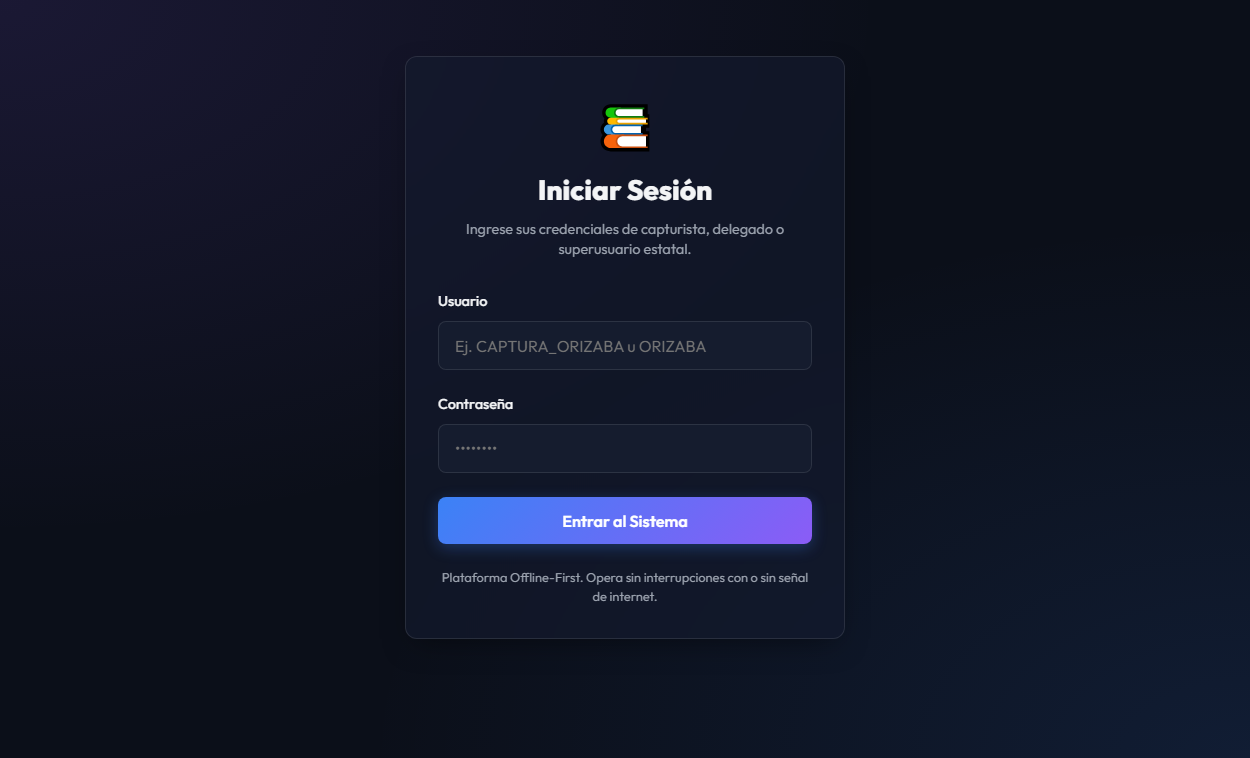
Para ingresar al portal de captura, siga los siguientes pasos:
- Abra el navegador en su celular o computadora e introduzca la URL: https://ltg.regioncordoba.com.
- En la pantalla de acceso, introduzca su Usuario Institucional asignado. El formato de los usuarios con permisos de captura es CAPTURA_[NOMBRE_DE_REGION] (por ejemplo, CAPTURA_ORIZABA o CAPTURA_ZONGOLICA).
- Escriba su contraseña institucional autorizada.
- Presione el botón Entrar al Sistema.
4 Búsqueda y Validación de CCT
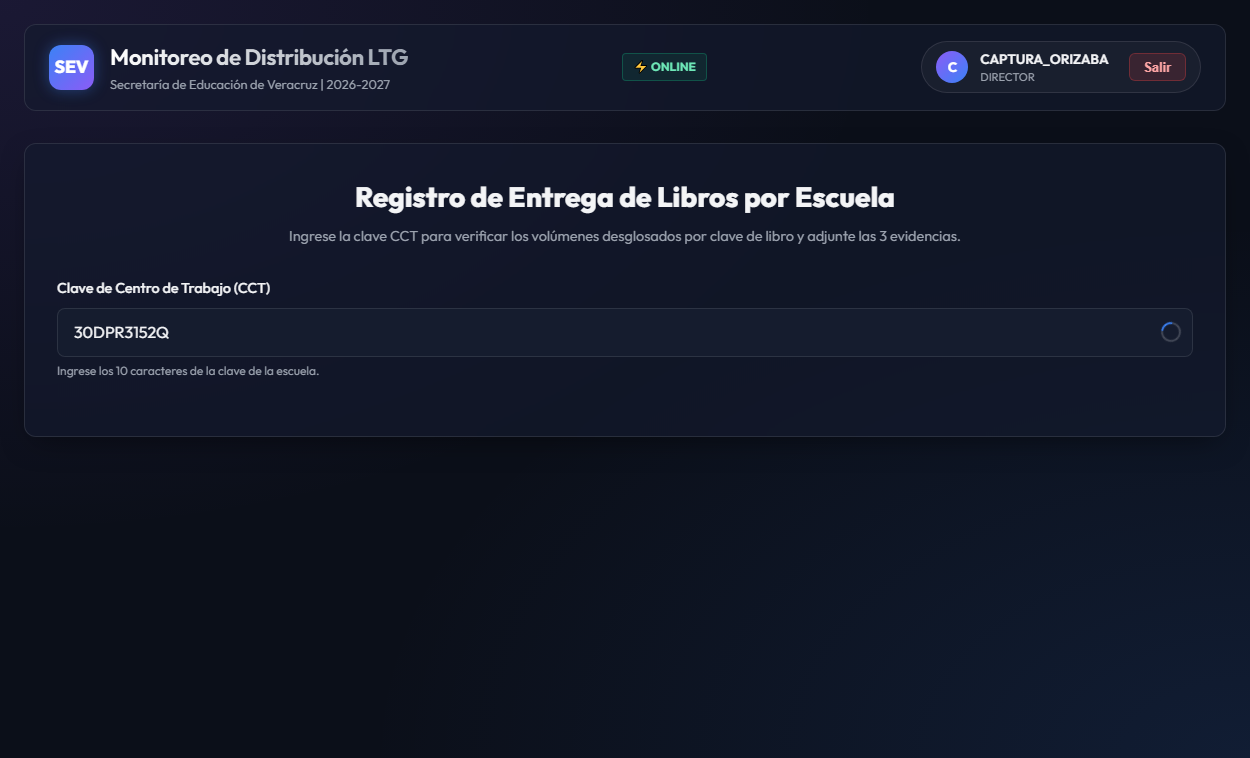
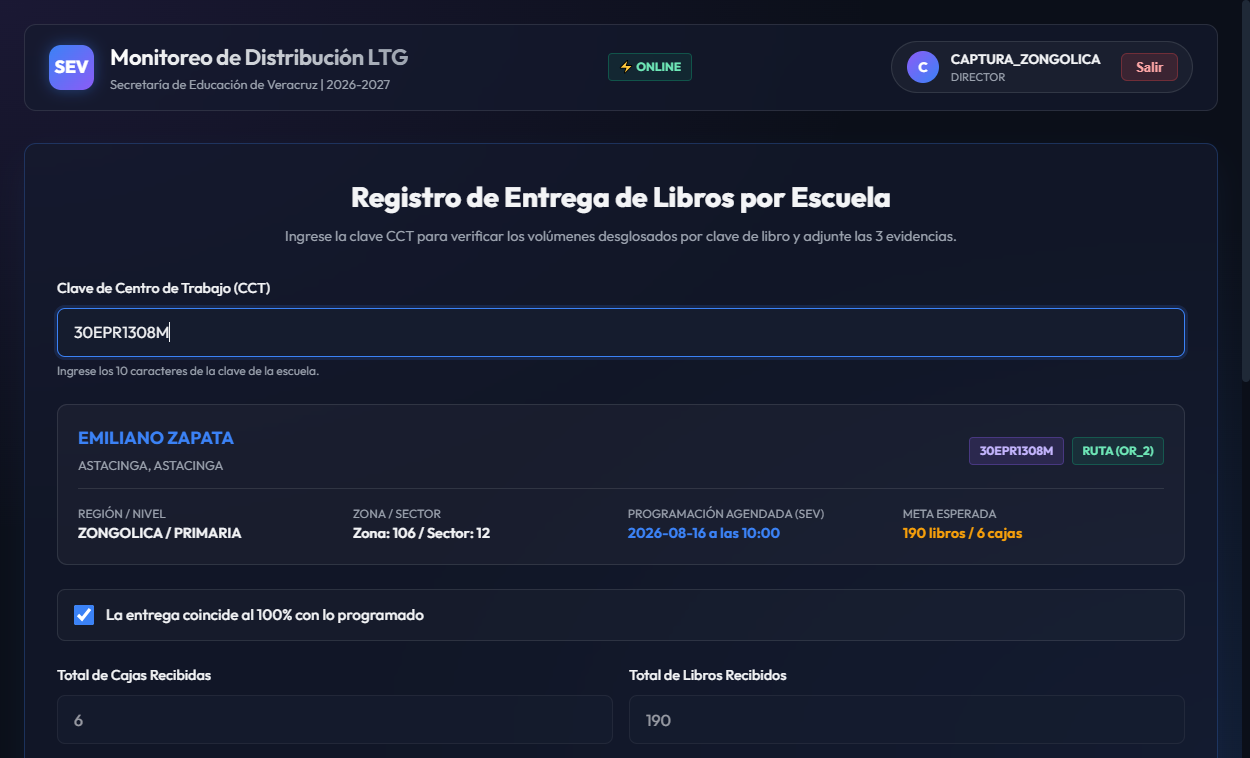
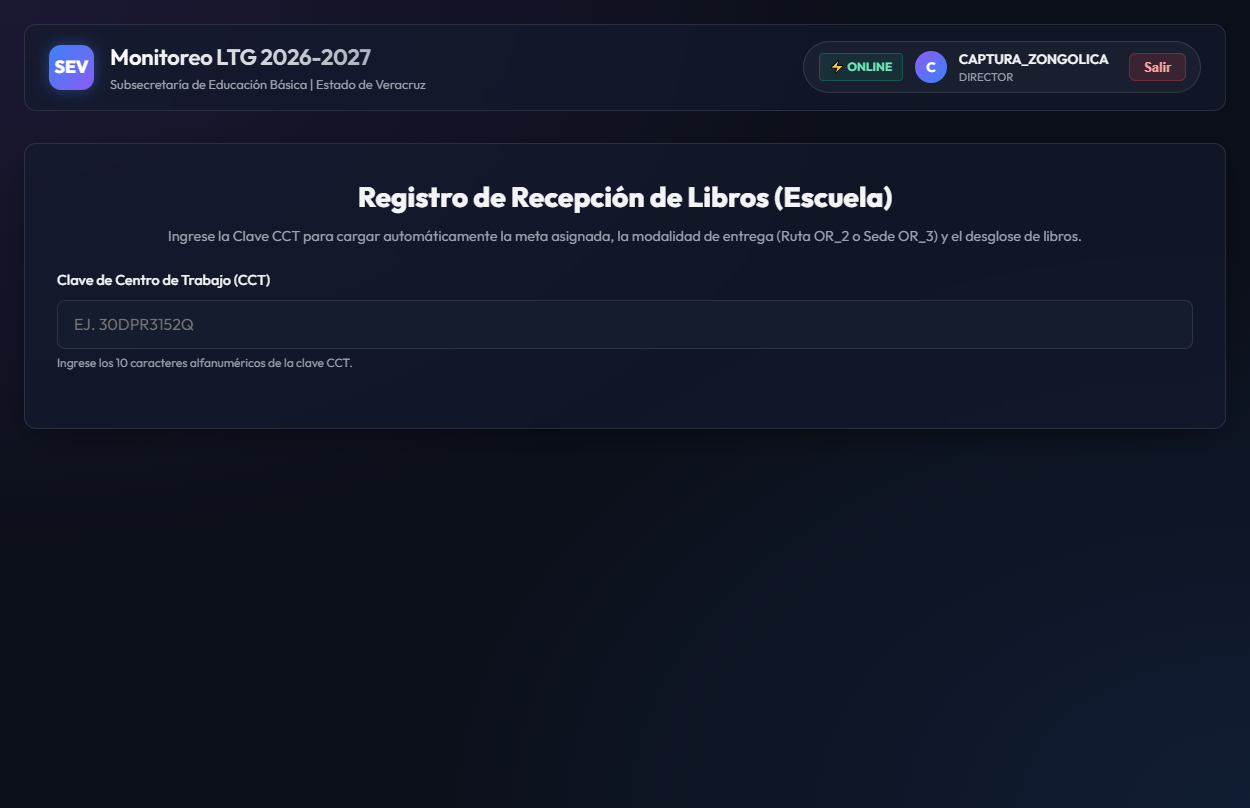
Una vez iniciada la sesión con su rol de capturista, el sistema le mostrará el formulario de Registro de Recepción de Libros. El primer campo obligatorio consiste en escribir la Clave de Centro de Trabajo (CCT) de la escuela.
Escriba los 10 caracteres de la clave CCT. El sistema validará de forma instantánea al escribir el último dígito o al dar clic fuera del cuadro de texto. A continuación, el sistema evalúa las siguientes posibles situaciones:
| Situación Detectada | Acción del Sistema | Mensaje / Alerta en Pantalla |
|---|---|---|
| CCT Válido y Libre | Carga automáticamente la ficha técnica de la escuela y despliega el formulario de cantidades esperadas. | Se visualiza la Ficha Informativa del Plantel en color gris con los datos generales. |
| CCT Pertenece a Otra Región | Bloquea de inmediato el formulario para evitar que captures datos de otra demarcación geográfica. | Alerta roja: Acceso Denegado: La clave CCT pertenece a la región X. Tu usuario solo tiene autorización para la región Y. |
| CCT Ya Registrado (Duplicado) | Impide volver a subir un reporte. Muestra la información histórica detallada de quién, a qué hora y con qué folio se registró la entrega previamente. | Alerta roja: 🛑 ESCUELA YA REGISTRADA (ENTREGA DETECTADA) junto con un botón para 👁️ Ver Evidencias de Entrega Anteriores. |
| CCT No Existe | Informa que la clave escrita no coincide con ninguna escuela oficial en el padrón maestro del ciclo escolar. | Alerta roja: El CCT ingresado no existe en la base de datos. |
5 Captura 100% Coincidente
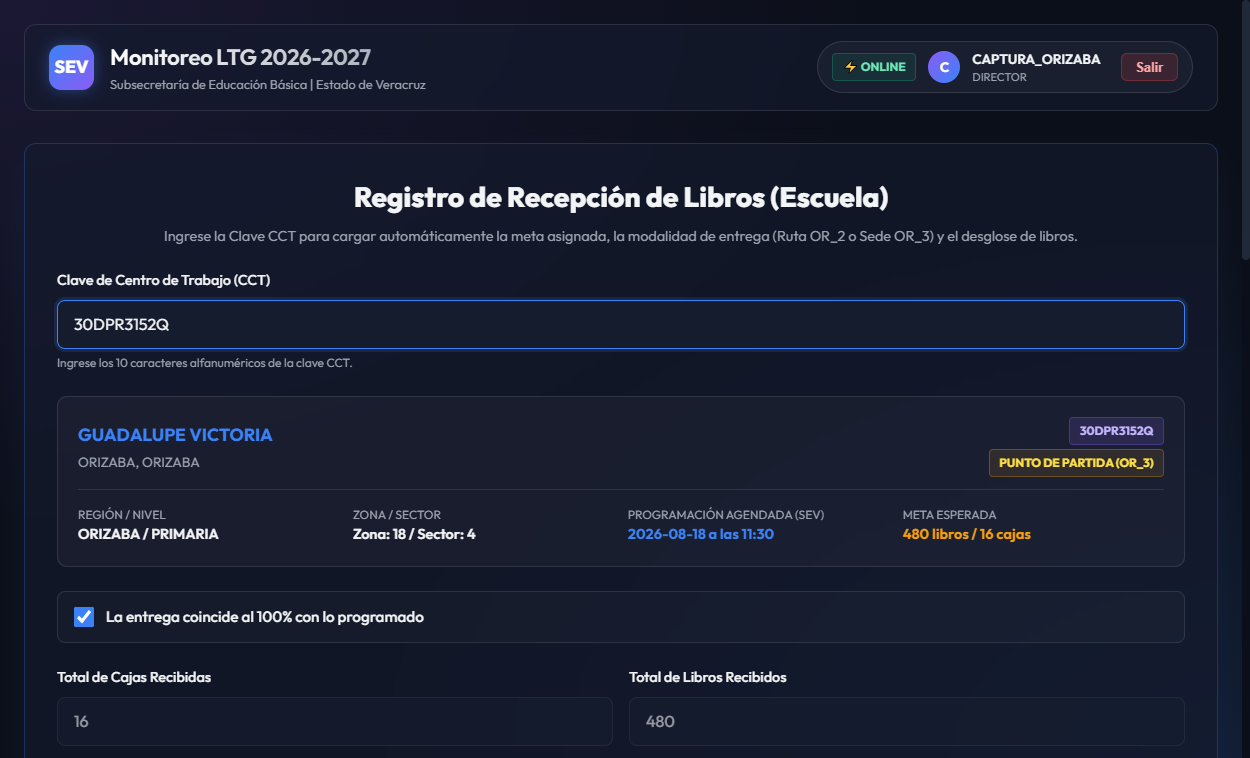
En la mayoría de los casos de distribución, el volumen físico entregado coincide de forma exacta con la meta de libros y cajas asignadas por la SEV en la planeación logística.
Para agilizar el flujo, el sistema tiene activada por defecto la opción: "La entrega coincide al 100% con lo programado".
Procedimiento para coincidencia al 100%:
- Verifique que la casilla La entrega coincide al 100% con lo programado se encuentre marcada (palomita activada).
- El sistema mantendrá los campos de Total de Cajas Recibidas y Total de Libros Recibidos bloqueados con las cantidades matemáticas exactas esperadas.
- El desglose por clave de libros y grados escolares se mostrará informativo, sin controles de edición.
- Proceda directamente al llenado de las fechas, horas y a cargar los archivos adjuntos obligatorios.
6 Captura de Mermas y Faltantes (Discrepancia)
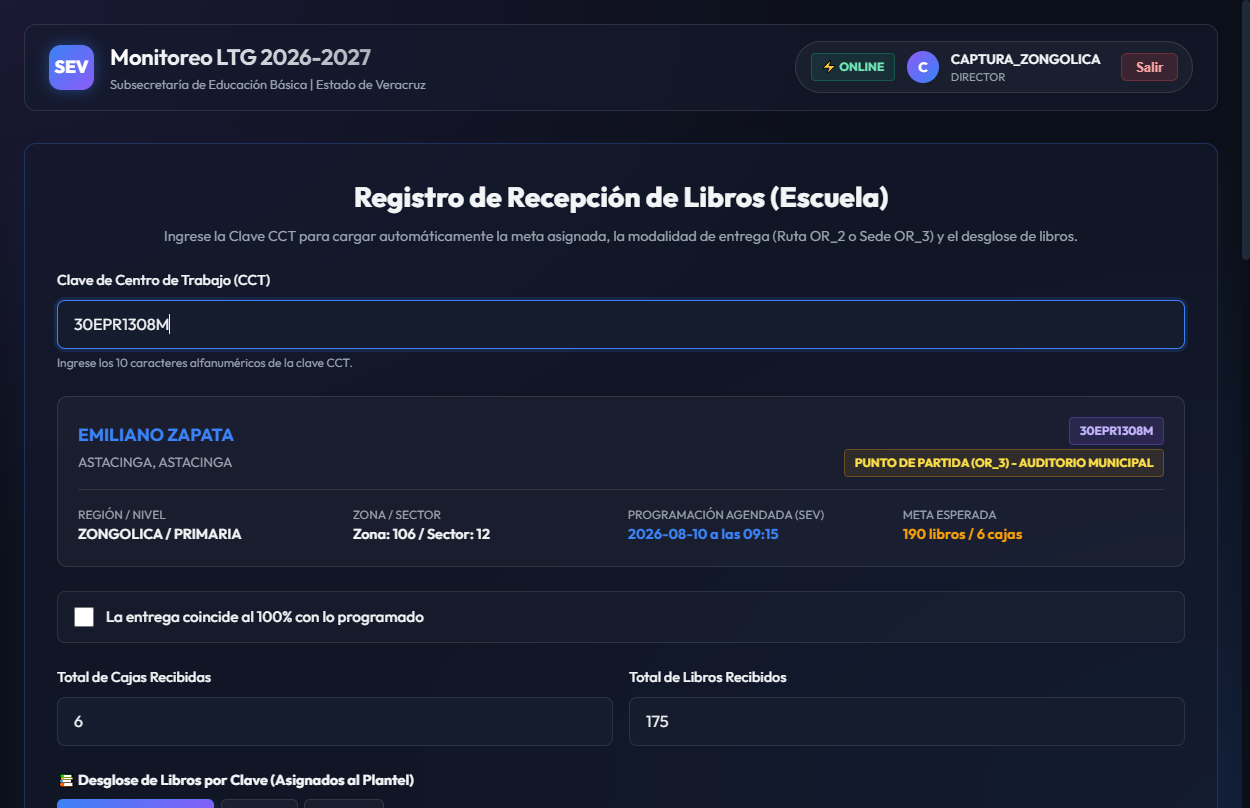
Si al contar los libros físicamente en el plantel escolar se detectan faltantes, cajas incompletas, libros dañados por humedad o traslado, o claves equivocadas, deberá reportar la incidencia detallada.
Pasos detallados para capturar una Discrepancia:
- Desmarque la casilla La entrega coincide al 100% con lo programado.
- El sistema habilitará los cuadros de texto de totales y encenderá las alertas visuales correspondientes.
- Utilice la barra de pestañas por grado escolar (1º, 2º, 3º, 4º, 5º, 6º o Maestros) para navegar rápidamente entre los libros cargados en el plan.
- Ubique el título o la clave del libro que reporta anomalías y marque su respectiva casilla roja: ☑️ ¿Faltante/Dañado?.
- Al marcarse la fila en color rojo tenue, se habilitará el campo de Cantidad y el selector de Tipo de Incidencia.
- Escriba la cantidad exacta de ejemplares que NO se recibieron o que están dañados.
- Seleccione en el menú desplegable la opción que mejor describa la situación:
- Faltante de Origen: El paquete venía de imprenta o bodega con menor número de piezas.
- Físicamente Dañado: Libros rotos, mojados o inutilizables por maniobra.
- Clave Equivocada: Se entregó un libro con título o versión diferente al programado.
- Calculadora Automática: El sistema restará en tiempo real el total de piezas reportadas en la tabla del valor esperado, recalculando de manera inmediata la cifra en el campo Total de Libros Recibidos.
- En el cuadro de texto grande Especifique la Incidencia o Discrepancia, escriba una justificación textual descriptiva del problema (por ejemplo: "Faltaron 5 libros de P1TNA debido a que la caja de primer grado venía rota y mojada desde el camión de traslado").
7 Carga de Evidencias Obligatorias
Para dar validez legal y auditoría al proceso, la plataforma exige cargar tres archivos comprobatorios de manera obligatoria en cada registro de entrega:
- 1. Foto Descargando Libros (🚚): Captura una fotografía donde se observe el camión, transporte, o la maniobra física del personal descargando los paquetes en las instalaciones de la escuela.
- 2. Foto Director Presente con Libros (👨🏫): Captura una fotografía panorámica donde se aprecien los libros ya organizados o estibados dentro del aula o dirección, con el Director(a) de la escuela posando de cuerpo completo junto a ellos.
- 3. Documento Acuse Firmado en PDF (📄): El acuse oficial que consta de **3 páginas** debidamente sellado y firmado por el director y los responsables de la sede. Debe ser escaneado o fotografiado y convertido a formato **PDF**.
8 Auditoría y Confirmación de Incidencias
Con el objetivo de blindar la base de datos estatal ante errores accidentales de captura y evitar dobles clics, el sistema incorpora un Modal de Confirmación de Auditoría.
Este modal se activa automáticamente al dar clic en Registrar Entrega de Libros siempre y cuando se haya reportado alguna discrepancia numérica o libro dañado en la tabla desglosada.
Contenido y Acciones en el Modal:
- Encabezado Rojo Alerta: Avisa que se iniciará un registro oficial de faltantes en la tabla INCIDENCIAS_DETALLADAS de Google Sheets.
- Resumen KPI Superior: Compara directamente Libros Esperados vs. Libros Recibidos y calcula la diferencia final (ej. -15 libros).
- Tabla de Auditoría: Desglosa exclusivamente los títulos y claves que marcaste con mermas, mostrando la cantidad exacta reportada por el capturista y el tipo de anomalía.
- Botón "Corregir Cantidades" (✏️): Cierra la ventana y te devuelve al formulario en la misma sección para ajustar datos si detectaste algún error.
- Botón "Confirmar y Enviar" (🚀): Envía el paquete de datos encriptado y los archivos multimedia en base64 a los servidores de Google Apps Script. Este botón se deshabilita automáticamente y muestra un indicador de carga tras el primer clic para evitar envíos duplicados por doble toque.
9 Operación en Modo Offline (Bóveda Local)
Para resolver la falta de cobertura celular o redes Wi-Fi en escuelas rurales de la Sierra de Zongolica, Huayacocotla y zonas montañosas de Coatepec, el sistema incluye soporte offline basado en IndexedDB a través de Dexie.js. Esto garantiza que las brigadas puedan registrar el 100% de las entregas en campo sin interrumpir su jornada de trabajo.
9.1 Precarga y Preparación de la Bóveda (Con Internet)
Antes de salir a campo, es obligatorio que el capturista inicie sesión en una zona con cobertura de internet estable (por ejemplo, en las oficinas de la delegación o sede municipal). Al detectar la señal, la plataforma activa de forma automática una descarga en cascada del padrón de escuelas correspondiente únicamente a la región delegacional asignada al usuario.
Esta información se guarda en la tabla local de IndexedDB llamada local_schools. Una vez cargada, el sistema mostrará un banner verde en el formulario que indica que la base de datos regional se encuentra respaldada y lista para su uso desconectado.
9.2 Captura Desconectada en Campo Secuencial (Sin Señal)
Al ingresar a una zona sin señal celular ni datos móviles, notará que la insignia de red de la cabecera superior cambia dinámicamente a color naranja con la leyenda: 🔌 Offline (Bóveda Regional). El flujo operativo para registrar las entregas en esta situación es el siguiente:
- Validación Local: Escriba la CCT de la escuela. El sistema la buscará localmente en la tabla de IndexedDB. Al encontrarla, autocompletará la Ficha Técnica de la escuela (nombre, modalidad de entrega, sector, zona, libros y cajas esperados) simulando la consulta online.
- Llenado del Formulario: Registre la entrega (ya sea coincidencia al 100% o desglose de mermas/incidencias), capture la fecha, la hora real y adjunte las evidencias multimedia (las 2 fotos y el PDF del acuse).
- Resguardo Local: Al pulsar el botón Registrar Entrega de Libros, el sistema no conectará con el servidor externo. En su lugar, empaqueta los datos con las fotos y el PDF comprimidos en Base64, almacenándolo localmente en la tabla pending_reports con el estatus PENDIENTE. El sistema le dará una confirmación local y restablecerá el formulario en blanco al instante para poder capturar la siguiente escuela.
9.3 Sincronización Inteligente en Lote (Al Recuperar Cobertura)
Cuando el capturista regrese a una zona con cobertura de internet, el indicador de red cambiará a color verde ⚡ Online y el sistema habilitará un botón flotante naranja en la esquina superior derecha con la leyenda: 🔄 Sincronizar Pendientes (X), donde "X" es el número de reportes almacenados localmente.
- Presione el botón 🔄 Sincronizar Pendientes. El sistema iniciará una subida secuencial (uno a uno) para evitar cuellos de botella en la red.
- Durante la subida, el botón cambiará temporalmente su texto a: Subiendo 1 de X..., Subiendo 2 de X..., etc.
- El servidor en la nube de Google Apps Script procesará cada reporte, asignando el folio definitivo (ENT-XXXX), guardando los archivos fotográficos y el PDF en las carpetas respectivas de Google Drive, y escribiendo el registro en la base de datos Sheets.
- Liberación de Memoria Celular (Cleanup): Una vez que el servidor confirma el éxito del registro, la base de datos local actualiza el estatus de la captura a SINCRONIZADO y **borra de forma inmediata los datos pesados en Base64 de las imágenes y el PDF** del almacenamiento interno del teléfono. Esto evita saturar el espacio de almacenamiento del celular y previene lentitud en el dispositivo.
10 Preguntas Frecuentes y Solución de Problemas (FAQ)
1. ¿Cómo escaneo el acuse de recibo de 3 hojas si solo tengo mi celular?
Puede descargar en su teléfono aplicaciones gratuitas de escaneo como Adobe Scan, CamScanner, vFlat o usar la función integrada de escaneo de Google Drive (presionando el botón "+" y eligiendo "Escanear"). Tome fotos consecutivas a las 3 hojas del documento firmado, elija la opción de guardar como un único archivo PDF y súbalo a la plataforma.
2. Al presionar "Registrar Entrega de Libros" no pasa nada o se queda cargando de forma infinita, ¿qué hago?
Esto suele ocurrir si el archivo PDF adjunto está corrupto o supera por mucho el límite permitido, o bien, si tu señal de internet se interrumpió abruptamente. Si estás online y la señal es inestable, se recomienda desactivar temporalmente los datos celulares (poner el teléfono en Modo Avión) para obligar al sistema a cambiar a Modo Offline, lo cual te permitirá guardar el registro de inmediato en la bóveda del teléfono y subirlo después.
3. ¿El sistema consume el saldo de mis datos móviles al comprimir fotos?
No. La compresión de las imágenes se ejecuta a nivel interno del procesador de tu teléfono (JavaScript nativo en el navegador). No se consume red de internet para reducir el tamaño del archivo de 10 MB a 200 KB, por lo que la subida posterior es sumamente económica en megabytes de datos.
4. Capturé un CCT erróneo y ya le di confirmar, ¿cómo puedo modificar la información?
Por motivos de seguridad y auditoría institucional ante la Contraloría del Estado, los capturistas no pueden editar ni eliminar registros una vez guardados en la nube. Si cometió un error en cantidades o subió un archivo incorrecto, comuníquese de inmediato con el Enlace Municipal de su delegación (cuyos teléfonos están disponibles en la pestaña Enlaces de Sedes Municipales del tablero principal) para que soliciten la corrección manual en la hoja matriz de Google Sheets.
5. ¿Se borran mis reportes guardados en la Bóveda Local si cierro el navegador del celular?
No. Al usar IndexedDB a través del motor Dexie.js, los datos se almacenan en una base de datos física del teléfono de forma permanente. Puedes apagar el celular, cerrar la pestaña o reiniciar el dispositivo, y al abrir la dirección de nuevo, tus registros pendientes de sincronización continuarán disponibles en la memoria esperando ser subidos a la nube.